
CM311-1A Setup Guide: CoreELEC, Remote, Rclone Cloud, and EmuELEC Plugins
一、U 盘启动 CoreELEC
1. 准备工作
淘宝买回来的盒子自带 安卓 9.0 系统。
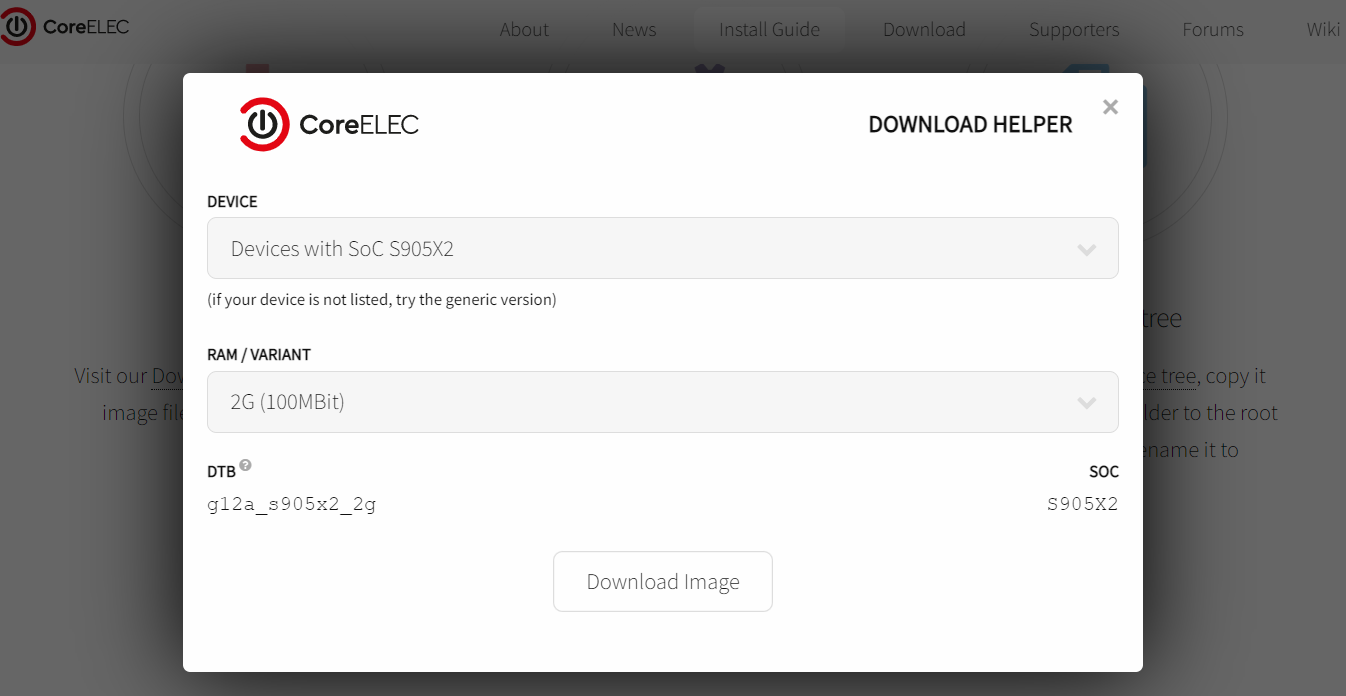
从 CoreELEC 官网或 GitHub 下载对应镜像,烧写启动盘。
2. 制作启动盘
烧写完成后,将 "device_trees" 文件夹中的g12a_s905x2_2g.dtb 文件复制到根目录,并重命名为:
dtb.img
然后弹出 U 盘。
3. 设置从 U 盘启动
使用 开心电视助手 将盒子设置为从 U 盘启动。
要求助手与盒子在同一 WiFi 网络下,找到盒子 IP 后连接。
4. 无线网卡测试
CoreELEC 已内置 RTL8188EU 驱动。
参考链接:
二、配置遥控器
https://github.com/yangdunyu/tv-home/blob/main/mbh
https://github.com/yangdunyu/tv-home/blob/main/rc_maps.cfg
将制作好的配置文件放入:
/storage/.config/rc_keymaps
然后执行:
cd /storage/.config
cp rc_maps.cfg.sample rc_maps.cfg
在 rc_maps.cfg 末尾增加一行:
meson-ir * mbh
最后输入命令:
ir-keytable -a /storage/.config/rc_maps.cfg -s rc0
设置完成后,按电源关机重启,再进入系统。
三、将 CoreELEC 写入 eMMC
SSH 工具远程登录盒子,输入以下信息:
IP 地址:盒子 IP
用户名:
root密码:
coreelec(如未修改)端口号:22
登录后执行命令:
ceemmc -x
选择双系统模式(M311-1A 不支持单系统)。
完成后关闭盒子系统、断电、取下 U 盘。
再次上电启动后,会自动进入 CoreELEC 系统。
四、CoreELEC 安装 Rclone 使用网盘存储,配置 EmuELEC 游戏插件
1)CoreELEC 安装 Rclone,使用 WEBDAV 协议连接 Alist
由于 CoreELEC 不支持 opkg,需要先安装 entware:
installentware
⚠️ 如果安装过程中出现下载失败,可执行以下命令清空目录后重试:
rm -rf /storage/.opt/
installentware
安装 Rclone
opkg install rclone
配置 Rclone
执行:
rclone config
输入以下内容:
name: netdisk
选择类型:45 (webdav)
url: http://你的ip:5244/dav   # 注意要加上 dav
vendor: 5 (other)
账号密码:输入 Alist 账号和密码
Rclone 挂载
mkdir netdiskelec
rclone mount netdisk: netdiskelec --allow-other
netdisk 是配置时的名称,netdiskelec 是 CoreELEC 上的文件夹名称。
挂载成功后可通过 SFTP 查看映射。
设置开机自启与后台运行
CoreELEC 特有的开机自启目录是 /storage(等同根目录)。
新建文件:
/storage/.config/autostart.sh
编辑文件:
cd /storage/.config
vim autostart.sh
添加启动命令到 systemd 服务
以下是一整条命令,可直接复制运行:
cat > /storage/.config/system.d/rclone.service <<EOF
[Unit]
Description=rclone
AssertPathIsDirectory=LocalFolder
After=network-online.target

[Service]
Type=simple
ExecStart=/storage/.opt/bin/rclone mount netdisk: /storage/netdiskelec --allow-other --attr-timeout 5m --vfs-cache-mode full --vfs-cache-max-age 48h --vfs-cache-max-size 20G --vfs-read-chunk-size-limit 128M --buffer-size 128M --copy-links --no-gzip-encoding --no-check-certificate --allow-other --allow-non-empty --umask 000
ExecStop=fusermount -u LocalFolder
Restart=on-abort
User=root

[Install]
WantedBy=default.target
EOF
启动与管理命令
# 开机自启
systemctl enable rclone

# 启动服务
systemctl start rclone

# 重启服务
systemctl restart rclone

# 停止服务
systemctl stop rclone

# 查看状态
systemctl status rclone
五、EmuELEC 游戏插件配置
安装版本:CoreELEC 9.2.8 + EmuELEC 3.6 插件版
⚠️ 该版本为绝版,最后正式版本。
1. 提取 ROM 文件
使用 DiskGenius 从镜像中提取游戏包(roms 文件夹)。
注意:有部分游戏 EmuELEC 插件版无法识别。
2. 两种游戏导入方法
法一:覆盖到盒子本地硬盘
将提取的 roms 文件夹覆盖到:
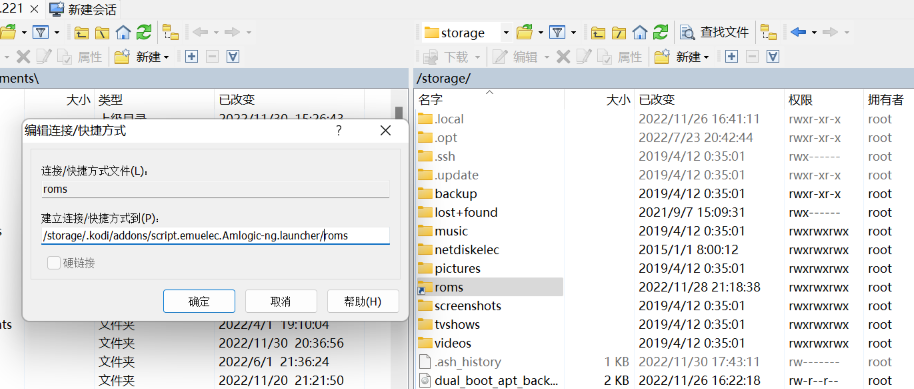
/storage/.kodi/addons/script.emuelec.Amlogic-ng.launcher/roms/
缺点:占用盒子硬盘空间。
法二:使用 Rclone 挂载网盘
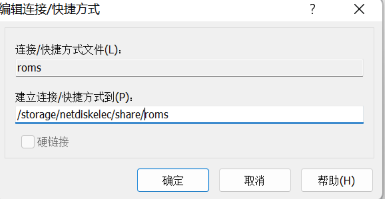
使用 Rclone 挂载的网盘路径,再用 WinSCP 修改 ROM 快捷路径,指向挂载的文件夹。
更改前:
本地路径指向原始 ROM 文件夹。
更改后:
路径改为 /storage/netdiskelec/...。
⚠️ 实测 EmuELEC 插件版无法直接运行网盘中的 ROM 游戏,
但配置过程非常有价值,便于未来版本升级时复用。
六、配置遥控器(进阶方式)
使用 SSH 登录盒子:
ssh root@盒子IP
停止相关服务:
systemctl stop kodi
systemctl stop eventlircd
测试遥控器按键:
ir-keytable -t
可参考教程:
https://www.znds.com/tv-1192353-1-1.html
七、经验总结与注意事项
CoreELEC 版本选择很关键:
M311-1A 推荐使用 9.2.8(稳定,驱动兼容性好)。U 盘启动后一定要写入 eMMC:
提升读写速度,避免启动延迟。Rclone 与 Entware 安装需科学上网环境:
若下载失败请删除/storage/.opt/后重试。EmuELEC 插件版与独立版差异较大:
插件版 ROM 路径固定,部分游戏需重新命名。遥控器配置建议备份 rc_keymaps:
更新 CoreELEC 后可直接复用。系统维护:
定期清理
/storage/.cache/检查
systemctl status rclone状态是否正常若挂载目录异常,可执行
fusermount -u /storage/netdiskelec卸载重挂。
总结一句话:
经过测试,虽然 EmuELEC 插件版暂无法直接运行网盘中的游戏,
但整个过程极具学习价值,是一次非常有用的实践经验。